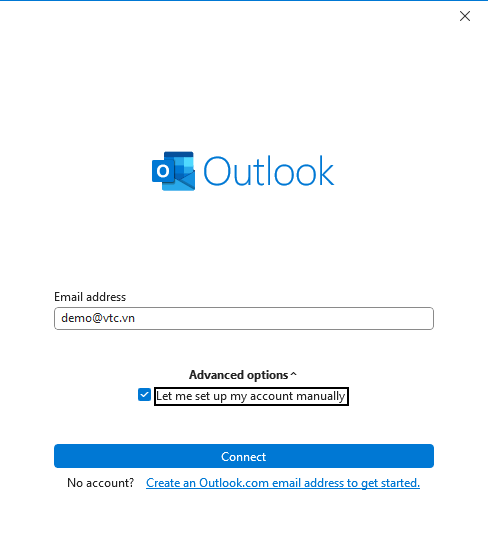
Mở Outlook, điền email address và chọn "Advanced options", tích vào "Let me set up my account manually".
Chọn phương thức IMAP hoặc POP.

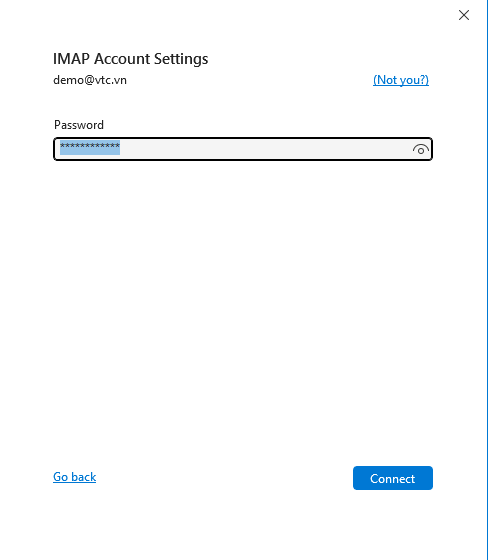
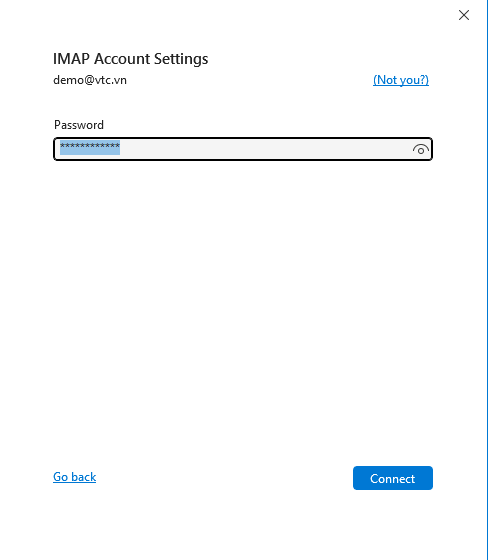
Điền mật khẩu của bạn.
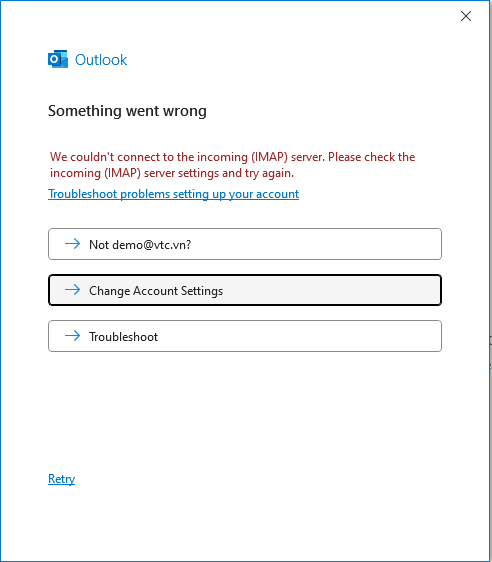
Nếu xuất hiện lỗi thì chọn "Change Account Settings".
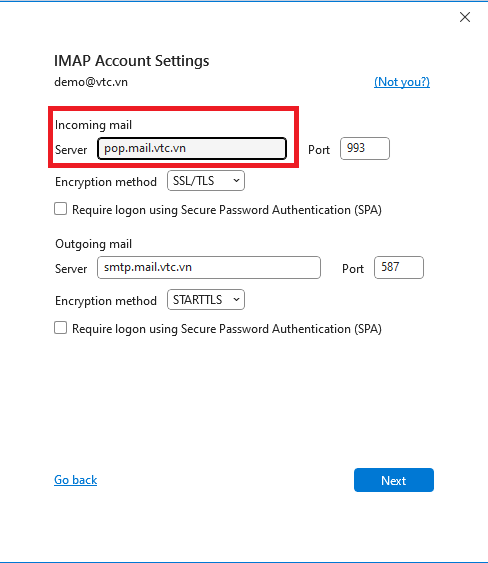
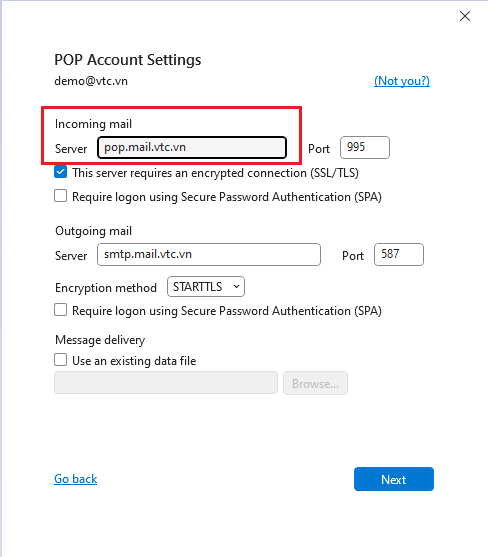
Sửa thông tin server của Incoming mail thành pop.mail.vtc.vn như trong phần khoanh đỏ, các thông tin khác không cần sửa.
Ví dụ cho IMAP:
Ví dụ cho POP:
Xác nhận lại mật khẩu để hoàn tất.
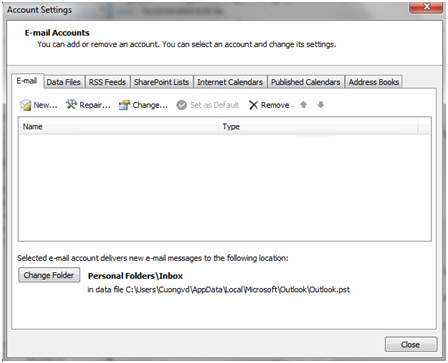
Chọn Tools / Account Settings.
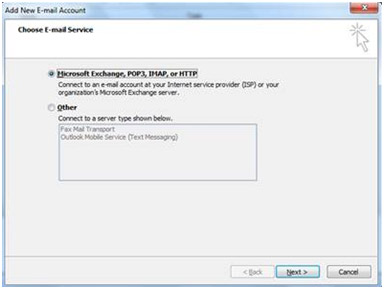
Chọn Add New E-mail Account, chọn Microsoft Exchange, POP3, IMAP, or HTTP.
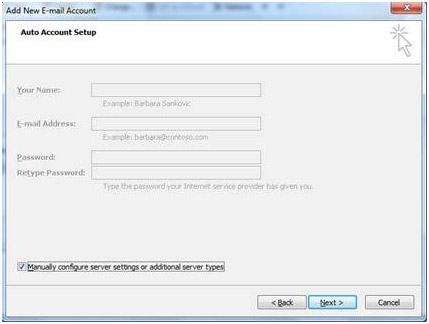
Chọn Manually configure server settings or additional server types rồi chọn Next.
Chọn Internet E-mail → Next.
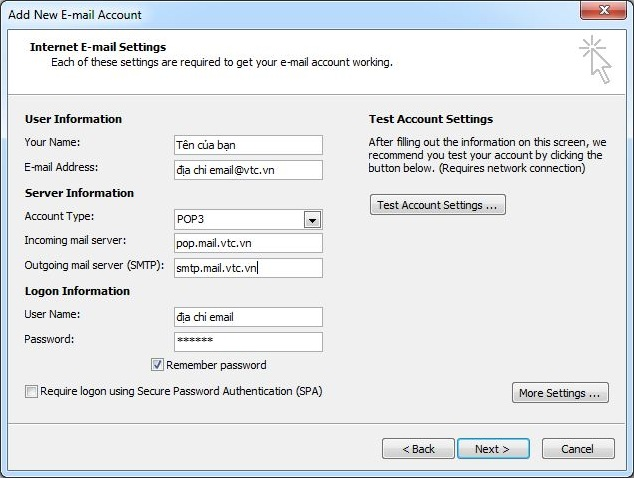
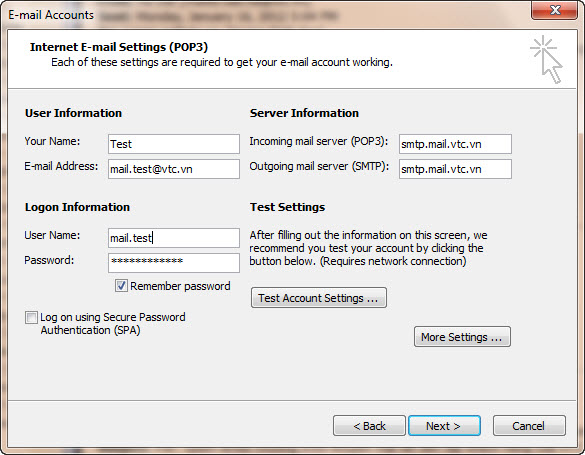
Điền các thông tin tài khoản. Ví dụ như hình:
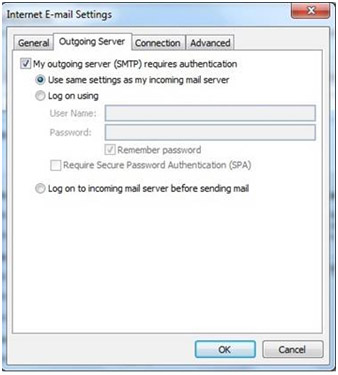
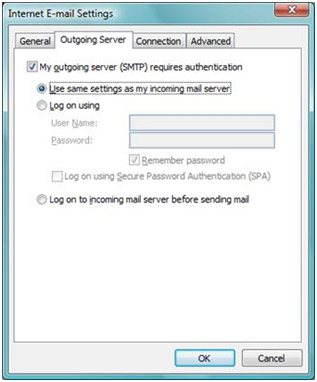
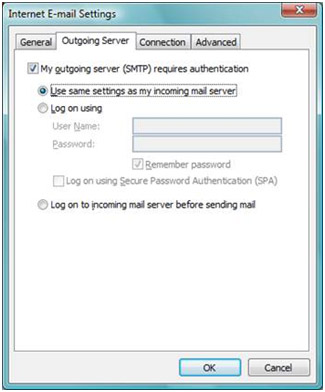
Chọn More Settings… → tab Outgoing Server, tích chọn My outgoing server (SMTP) requires authentication. Chọn Use same settings as my incoming mail server → OK.
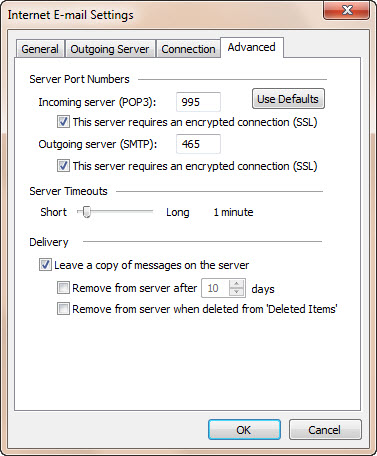
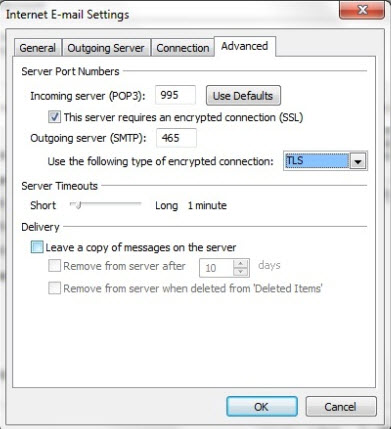
Chọn tab Advanced và điền các thông số như hình dưới → OK.

Chọn Next → Finish → Close để kết thúc cài đặt.
Chọn Tools → E-mail Accounts → Add New Email Account → Next.
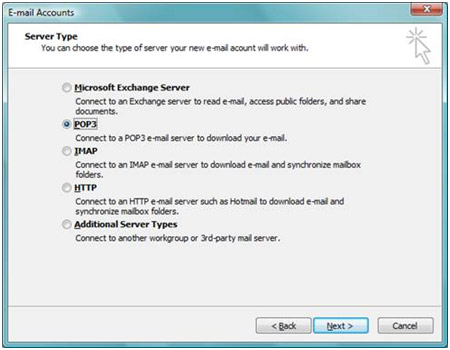
Chọn Add → POP3 → Next.
Điền các thông tin ví dụ giống như hình dưới.
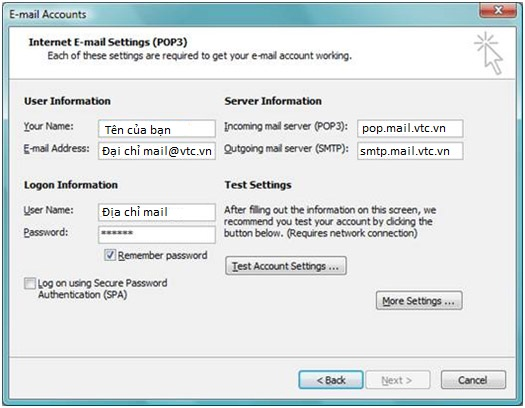
Chọn More Settings… → tab Outgoing Server, tích My outgoing server (SMTP) requires authentication. Chọn Use same settings as my incoming mail server → OK.
Chọn tab Advanced và điền các thông số như hình → OK.
Chọn Next rồi chọn Finish/Close để kết thúc cài đặt.
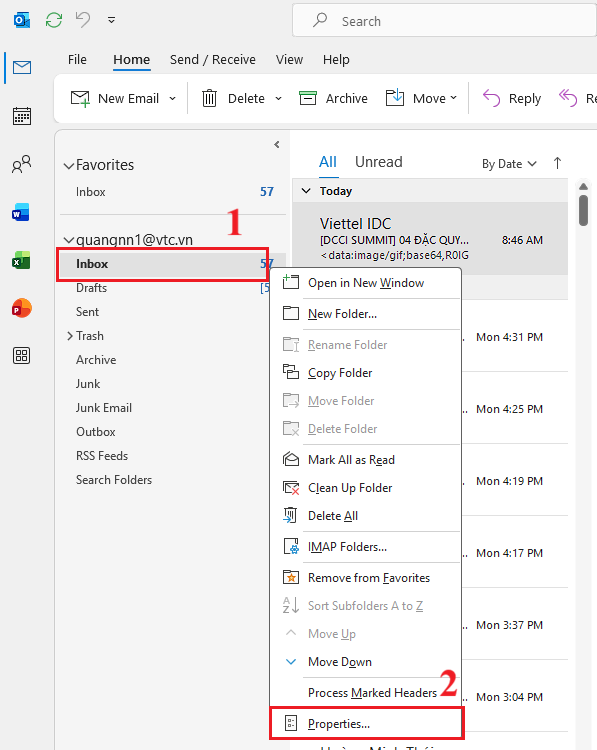
Bấm chuột phải vào thư mục Inbox và bấm chuột trái vào Properties.
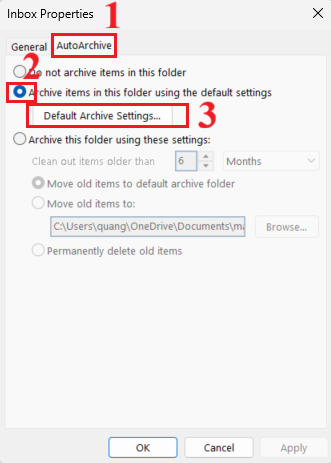
Bấm chuột trái chọn AutoArchive, tích chọn Archive items in this folder using the default setting, sau đó chọn Defauls Archive Settings.
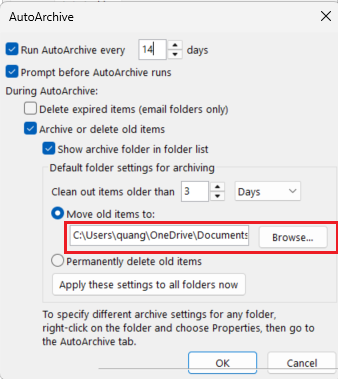
Cấu hình khuyến nghị theo giống ảnh dưới và chọn OK. Lưu ý: ghi nhớ đường dẫn lưu file archive trong vùng khoanh đỏ.
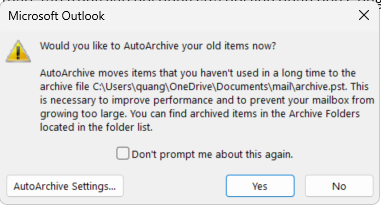
Sau thời 1 khoảng thời gian đã cài đặt ở trên hệ thống sẽ hiện lên thông báo, hãy chọn Yes để tiến hành Archive mail.
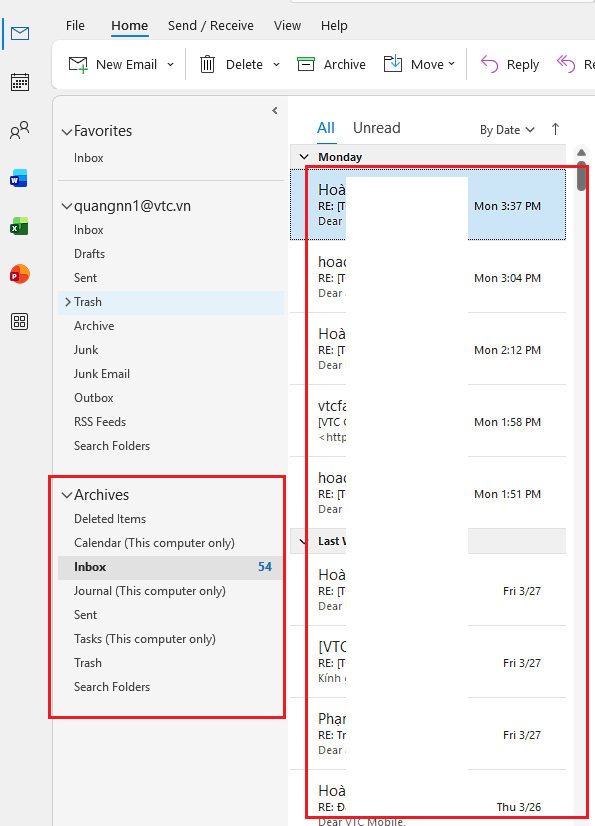
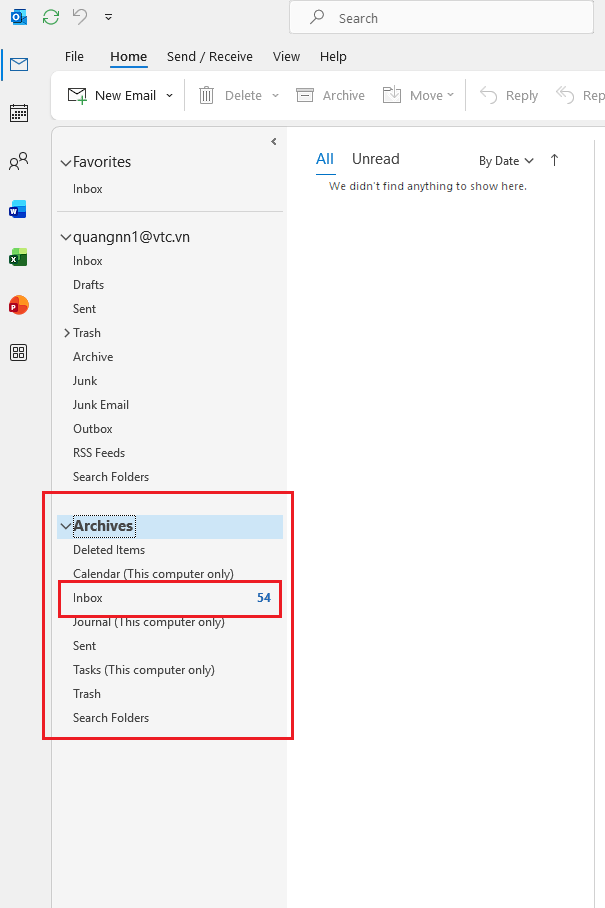
Sau khi hệ thống chạy xong sẽ xuất hiện thư mục Archive, hãy chọn vào Inbox để xem danh sách các mail đã được Archive
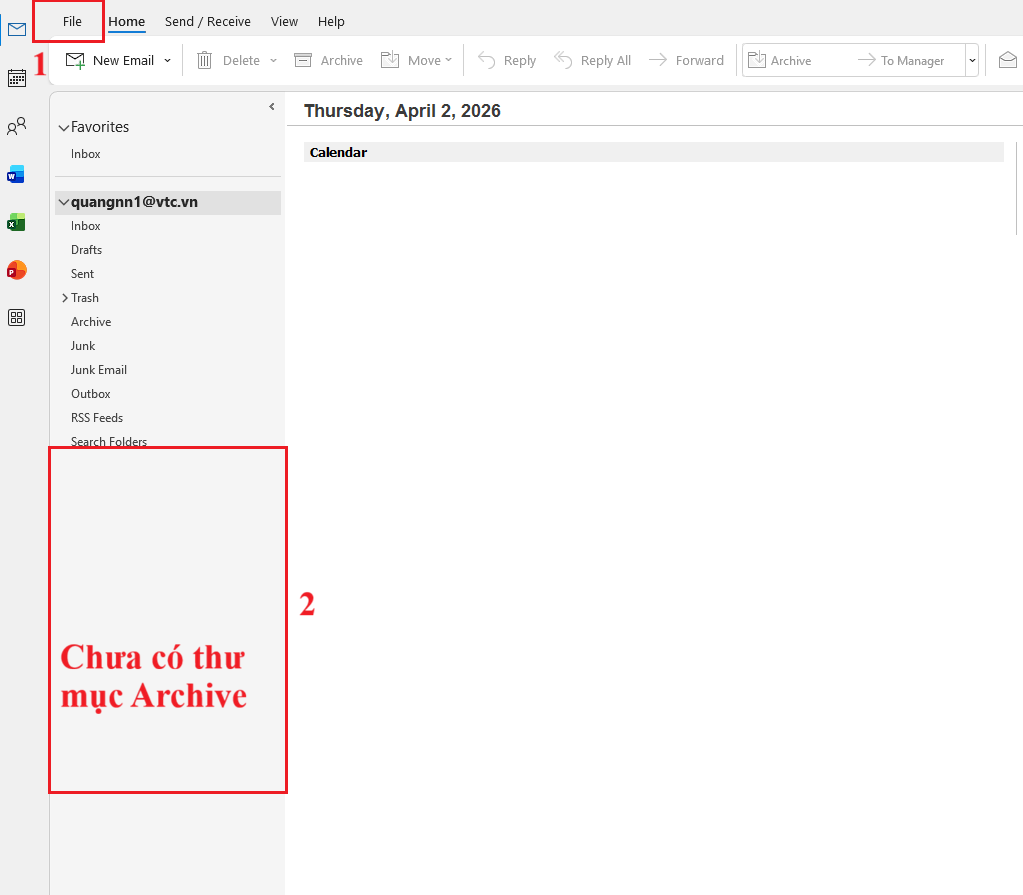
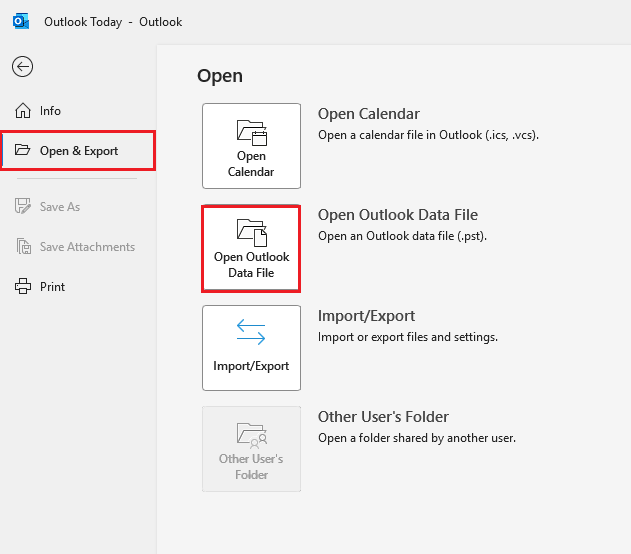
Chọn File.
Chọn Open & Export, sau đó chọn Open Outlook Data File.
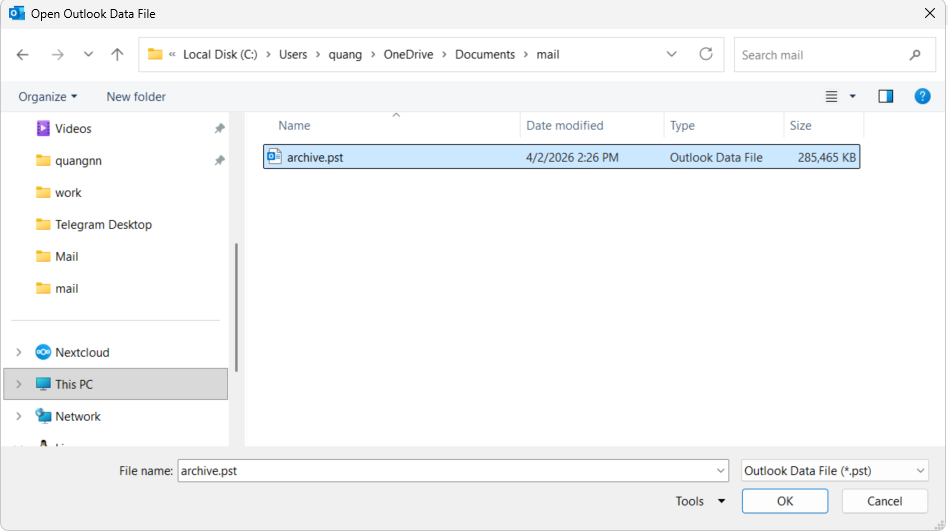
Chọn file archive.pst đã lưu trước đó.
Kiểm tra thư mục Archive
Bạn có thể thay đổi giao diện Webmail theo hướng dẫn bên dưới:
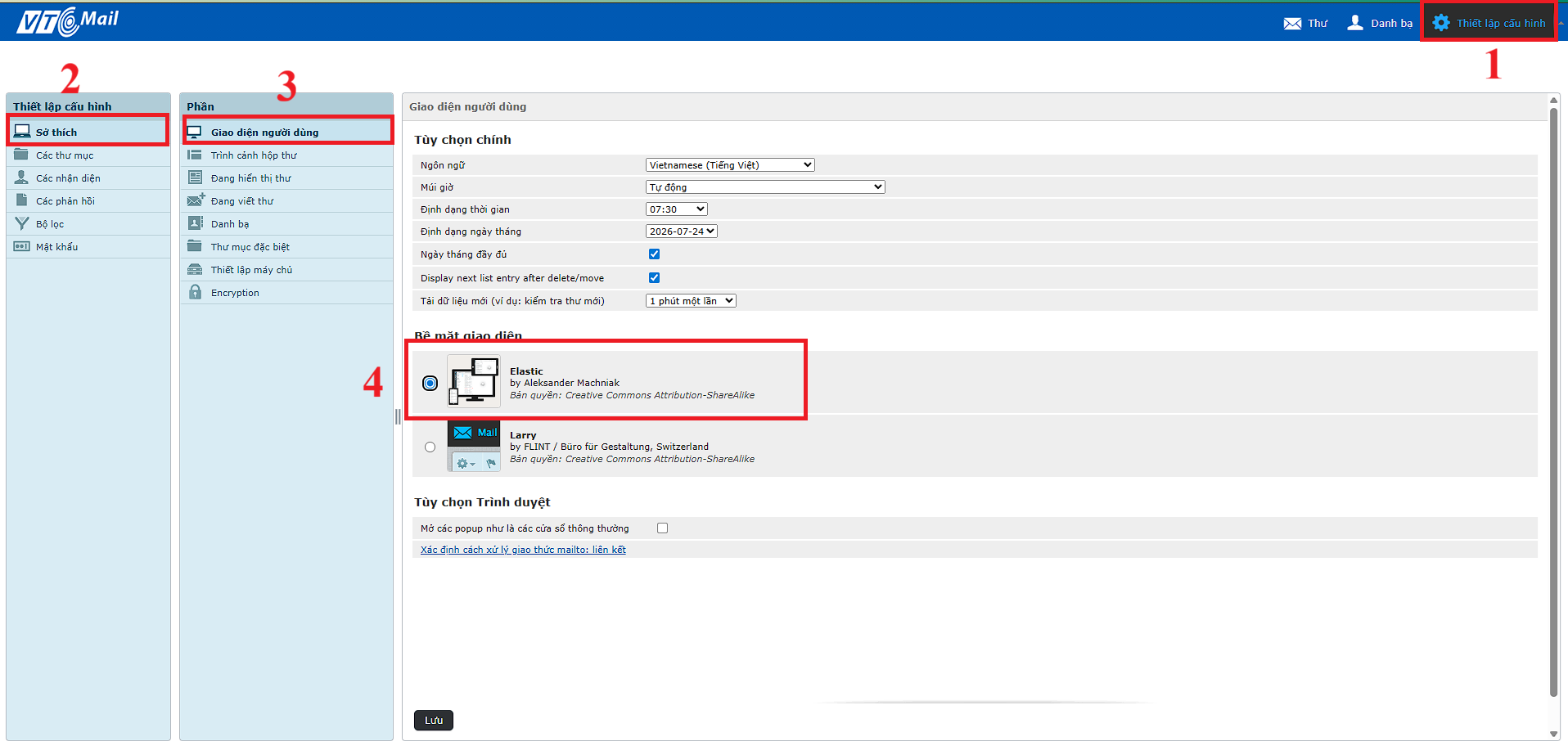
Trên trình duyệt, truy cập: https://migrate-mail.vtc.vn/
Đăng nhập với user và password cũ.

Chọn Tools / Account Settings rồi chọn account của mình và click Change.
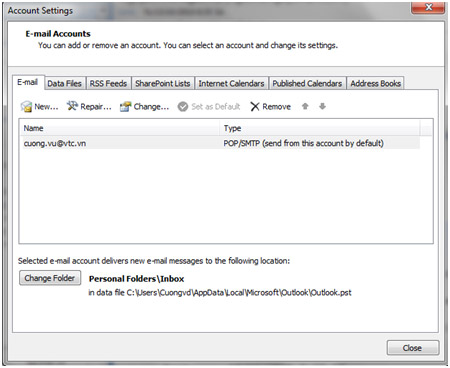
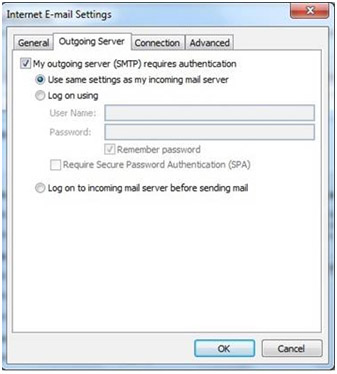
Chọn More Settings… → tab Outgoing Server, tích My outgoing server (SMTP) requires authentication. Chọn Use same settings as my incoming mail server → OK.
Chọn Next.
Chọn Finish rồi Close để kết thúc cài đặt.
Chọn Tools → E-mail Accounts → Next.
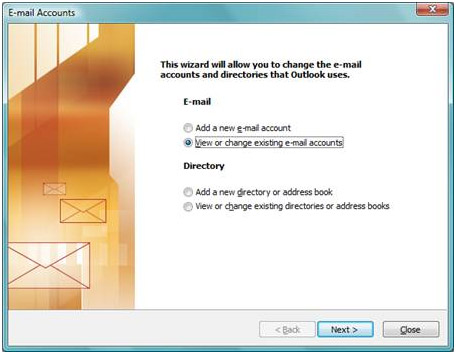
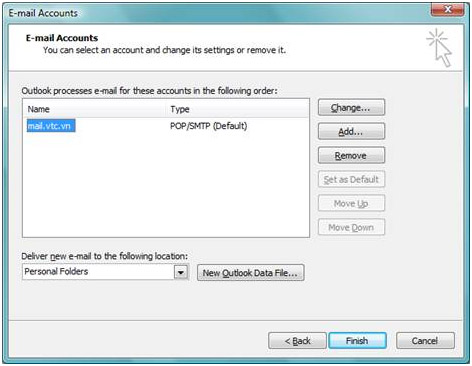
Chọn account cũ rồi Change.
Chọn More Settings… → tab Outgoing Server, tích My outgoing server (SMTP) requires authentication. Chọn Use same settings as my incoming mail server → OK.
Chọn Next rồi chọn Finish/Close để kết thúc cài đặt.

 hiển thị dung lượng đang sử dụng.
 ⚠️ Khuyến cáo: Không để dung lượng sử dụng vượt quá 90%.
Để xóa nhiều thư, giữ phím Ctrl trong khi chọn.
Khi đọc nội dung thư, bạn sẽ thấy link Xóa thư ngay trên trang.
Nếu cần lấy thư từ Spam về Outlook, hãy kéo thả thư đó từ Thư spam vào Hộp thư đến. Sau đó bạn có thể get thư về bằng Outlook bình thường.
Khi gửi/nhận mail, biểu tượng
 sẽ hiện cạnh địa chỉ email. Click vào đó để tự động thêm người
đó vào danh sách.
sẽ hiện cạnh địa chỉ email. Click vào đó để tự động thêm người
đó vào danh sách.
• Tạo thư mục: Gõ tên thư mục trong khung "Tạo thư mục mới" và bấm Tạo. Nhấn F5 nếu chưa hiện ngay.
• Xóa thư mục: Click nút
 ứng với thư mục đó.
 • Sửa tên: Click nút
 , sửa tên rồi nhấn Enter.
• Thêm bộ lọc: Click biểu tượng
 . Đặt "Tên bộ lọc", chọn điều kiện và hành động, bấm
Lưu.
. Đặt "Tên bộ lọc", chọn điều kiện và hành động, bấm
Lưu. • Xóa bộ lọc: Chọn tên bộ lọc → click
 .
. • Sắp xếp: Dùng
 và
và  để sắp xếp thứ tự.
Mail Client: Microsoft Outlook, Thunderbird…
Thực hiện các bước như ở mục Tích hợp mail vào Outlook cũ, riêng phần bảo mật điền thông số như hình:
Chọn More Settings…
Chọn OK để hoàn tất.
Thực hiện các bước như ở mục Tích hợp mail vào Outlook cũ, riêng phần bảo mật điền thông số như hình:

Chọn More Settings…
Chọn OK để hoàn tất.